
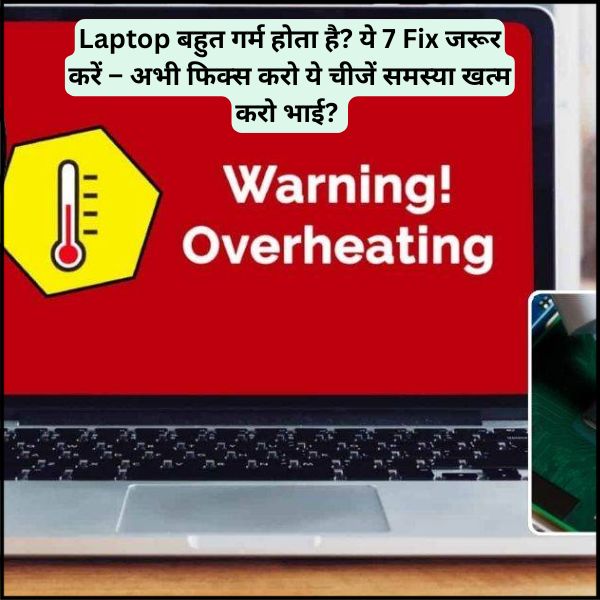
Laptop बहुत गर्म होता है? ये 7 Fix जरूर करें? मेरे भाई अगर आपका लैपटॉप थोड़ी देर चलाते ही तवा बन जाता है, गेमिंग करते वक्त हाथ जलने लगता है या काम के बीच-बीच में लैग मारने लगता है, तो समझ लीजिए कि अब उसे थोड़ा ध्यान देने का समय आ चुका है। आजकल काम हो, पढ़ाई हो या ऑनलाइन मीटिंग सब लैपटॉप पर ही होता है। लेकिन जब मशीन गर्म होने लगे, तो काम का मज़ा एकदम खराब हो जाता है।
मैं आपको यहां अपने अनुभव से बता रहा हूँ कि आखिर लैपटॉप गर्म क्यों होता है और कौन-सी 7 फिक्स आप तुरंत कर सकते हैं, जिनसे आपका लैपटॉप बिना पंखे लगाए भी ठंडा चलेगा।
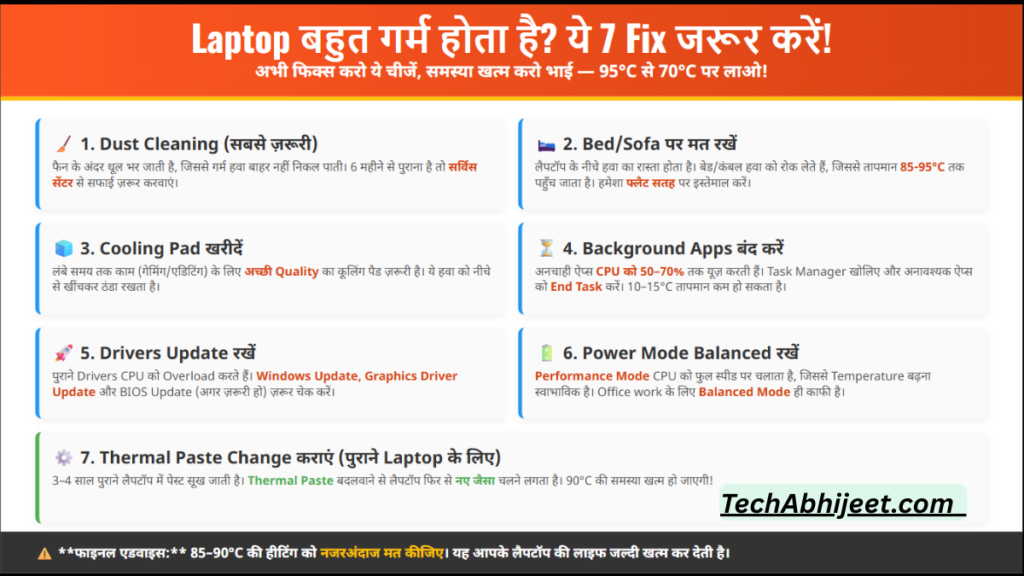
1. सबसे पहले Dust Cleaning जरूर करें
ज्यादातर लोग मानते ही नहीं, लेकिन लैपटॉप का आधा गर्म होना इसी वजह से होता है।
फैन के अंदर धूल भर जाती है, एयर वेंट बंद हो जाते हैं और गर्म हवा बाहर निकल ही नहीं पाती।
अगर आपका लैपटॉप 6 महीने से ज्यादा पुराना है, तो एक बार सर्विस सेंटर जाकर फैन और हीटसिंक की सफाई जरूर करवाएं।
आप खुद नहीं खोलिएगा अगर आपको पता नहीं है—क्योंकि गलत तरीके से खोलने पर नुकसान हो सकता है।
2. मेरे भाई आप Laptop को Bed, Blanket या Sofa पर मत रखें
भाई मेरे मैं आपको बात दूँ की मेरे भाई लोग सबसे ज्यादा गलती यहीं करते हैं। लैपटॉप के नीचे हवा का रास्ता होता है, लेकिन बेड और कंबल हवा को रोक लेते हैं। इससे लैपटॉप अपनी गर्मी बाहर फेंक ही नहीं पाता और कुछ ही मिनटों में तापमान 85-95°C तक पहुंच जाता है।
हमेशा लैपटॉप को टेबल पर या किसी हार्ड, फ्लैट सतह पर इस्तेमाल करें।
3. भाई आप एक अच्छी Quality का Cooling Pad खरीदें
अगर आप लंबे समय तक काम करते हैं—जैसे वीडियो एडिटिंग, गेमिंग, कोडिंग या ऑनलाइन क्लासेज—तो कूलिंग पैड बहुत काम आता है।
ये हवा को नीचे से खींचकर लैपटॉप को ठंडा रखने में मदद करता है।
ध्यान रखिए:
बहुत सस्ते वाले मत लेना। ऐसे कूलिंग पैड लें जिसमें बड़े फैन हों और एयरफ्लो स्ट्रॉन्ग हो।
4. Background Apps बंद करें (ये सबसे Ignored Fix है)
लैपटॉप गर्म होने का सीधा मतलब है—प्रोसेसर पर ज्यादा लोड।
और बैकग्राउंड में चलने वाली अनावश्यक ऐप्स CPU को लगातार 50–70% तक यूज़ करती रहती हैं।
आप ये कर सकते हैं:
- Task Manager खोलिए
- CPU इस्तेमाल करने वाली अनचाही ऐप्स को End Task कर दीजिए
- स्टार्टअप प्रोग्राम्स डिसेबल कर दीजिए
ये छोटा-सा कदम भी तापमान को 10–15°C तक कम कर सकता है।
5. Windows Update और Drivers Update जरूर रखें
पुराने Drivers कई बार CPU को Overload कर देते हैं और सिस्टम Heat होने लगता है।
खासकर Graphic Driver सही न हो तो तापमान बहुत बढ़ जाता है।
- Windows Update
- Graphics Driver Update
- BIOS Update (अगर जरूरी लगे)
इन तीनों को चेक करते रहें।
6. Power Mode को Balanced या Power Saver पर रखें
कई लोग Performance Mode पर लैपटॉप चलाते हैं और फिर बोलते हैं कि गर्म हो रहा है।
Performance Mode CPU को फुल स्पीड पर चलाता है, जिससे Temperature बढ़ना स्वाभाविक है।
Office work, online class, browsing जैसे कामों के लिए Balanced Mode ही काफी है।
7. Thermal Paste Change कराएं (अगर Laptop बहुत पुराना है)
3–4 साल पुराने लैपटॉप में Thermal Paste सूख जाती है।
ये वही पेस्ट है जो CPU और Heat Sink के बीच लगती है और गर्मी को बाहर भेजने में मदद करती है।
जब ये सूख जाती है तो CPU 90°C तक पहुंच जाता है।
एक बार अच्छे Technician से Thermal Paste बदलवा लें—लैपटॉप फिर से नए जैसा चलने लगता है।
Bhai Meri Final Advice: Laptop बहुत गर्म होता है? ये 7 Fix जरूर करें?
अगर आपका लैपटॉप लगातार 85–90°C तक जा रहा है, Shut Down हो जाता है या काम करते समय अटकने लगता है, तो इसे नजरअंदाज मत कीजिए।
Heating Laptop की लाइफ भी जल्दी खत्म कर देती है।
आप ऊपर दिए गए 7 Fix एक-एक करके अपनाइए।
विश्वास मानिए, इससे आपके लैपटॉप का टेम्परेचर काफी हद तक कंट्रोल में आ जाएगा और परफॉर्मेंस भी बेहतर हो जाएगी।
यह भी जानें भाई — अगर Storage भर गई है तो Cloud Storage कैसे Use कर सकते हो भाई?